OneDrive: OneDrive erreichen
OneDrive erreichen
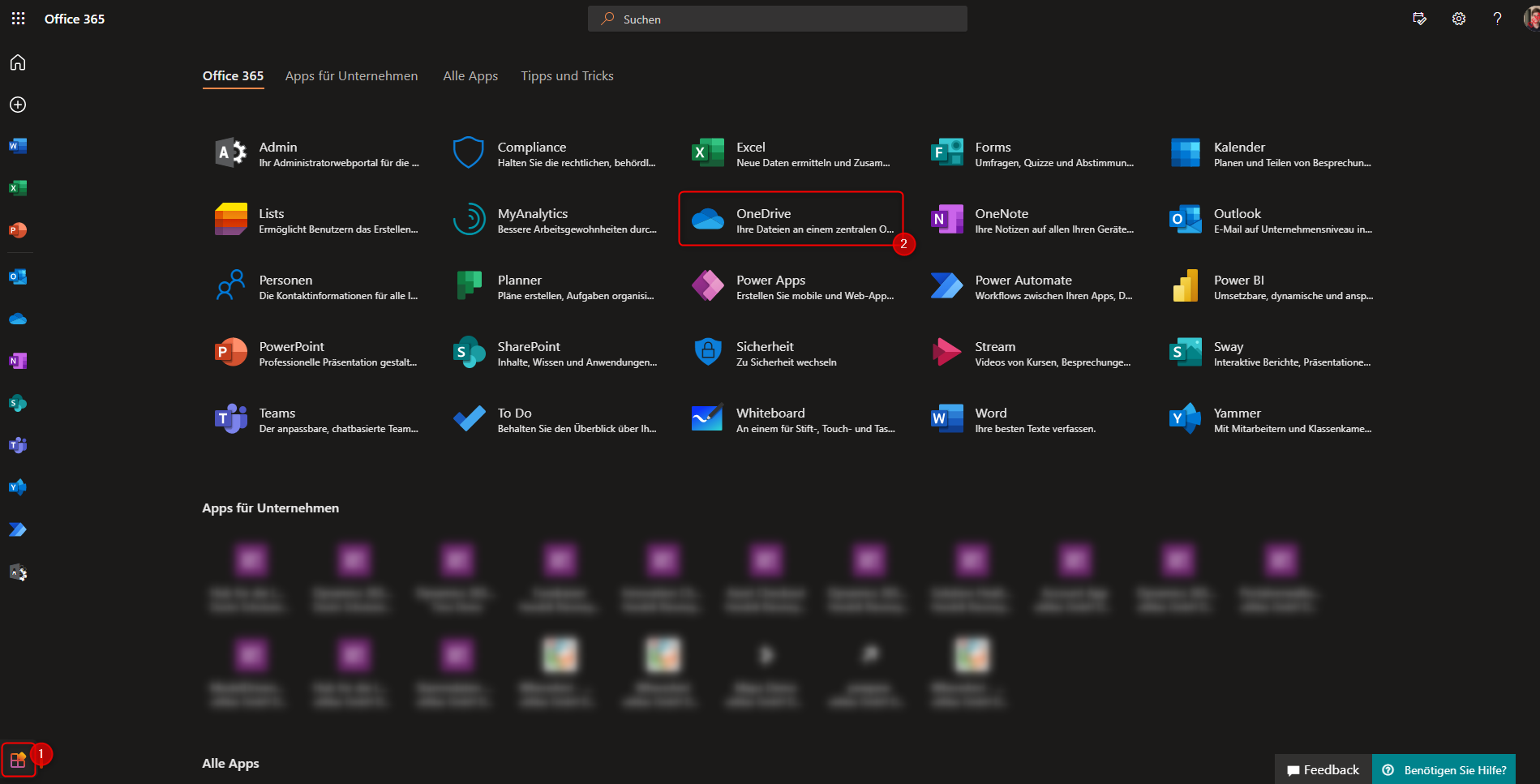
- Besuchen Sie Office Online unter dem Link > https://www.office.com/apps?auth=2
- Wählen Sie ganz unten Links „Alle Apps“.
- Klicken Sie zunächst auf „OneDrive“.
Related Articles
SharePoint: SharePoint erreichen
SharePoint erreichen Besuchen Sie Office Online unter dem Link > https://www.office.com/apps?auth=2 Wählen Sie ganz unten Links „Alle Apps“. Klicken Sie zunächst auf „SharePoint“.
Service-Portal: Service-Portal erreichen
Service-Portal erreichen Besuchen Sie das Service-Portal unter dem Link > https://support.utilitas.net/support/utilitas/ShowHomePage.do#Solutions
OneDrive: Daten hochladen
Daten hochladen Wählen Sie in OneDrive den entsprechenden Ordner aus, in welchem Ihre Dateien hochgeladen werden sollen. Ziehen Sie nun Ihre hochzuladenden Daten per Drag&Drop in das Online Fenster hinein, oder klicken Sie im oberen Reiter auf ...
OneDrive: Daten Synchronisieren
Daten Synchronisieren Navigieren Sie zu dem Ordner, welchen Sie Lokal Synchronisieren wollen. Wählen Sie im oberen Reiter die Schaltfläche „Synchronisieren“. Klicken Sie zunächst in dem neu erschienenen Fenster auf die Schaltfläche „Öffnen“. Melden ...
OneDrive >User >5TB SpeicherplatzBeispiel:
PS C:\Users\KaiBoldt> Connect-SPOService Cmdlet Connect-SPOService an der Befehlspipelineposition 1 Geben Sie Werte für die folgenden Parameter an: Url: https://utilitas-admin.sharepoint.com/ PS C:\Users\KaiBoldt> Get-SPOSite -Identity ...