SharePoint: Mitglieder hinzufügen
Mitglieder hinzufügen
- Wählen Sie oben rechts „Mitglieder“ aus.
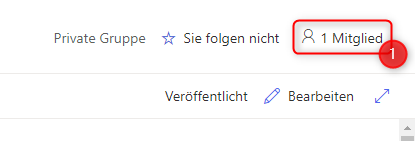
- Klicken Sie auf die Schaltfläche „Mitglieder hinzufügen“.

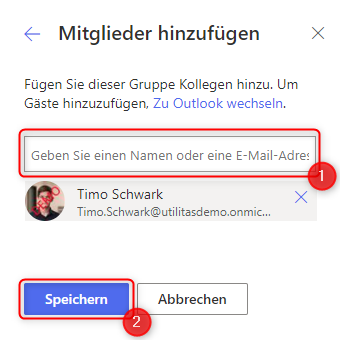
- Geben Sie im Textfeld den Namen der hinzuzufügenden Person ein.
- Wählen Sie alle Personen aus.
- Fügen Sie alle ausgewählten Personen mit einem Klick auf „Speichern“ hinzu.
Related Articles
Teams: Mitglieder zu einem Team hinzufügen
Mitglieder zu einem Team hinzufügen Wählen Sie die drei Punkte neben dem Team, bei welchem Sie einen Kanal hinzufügen möchten. Drücken Sie nun auf die Schaltfläche „Mitglied hinzufügen“. Suchen Sie nun im Suchfeld nach der hinzuzufügenden Person. ...
SharePoint: Mitglieder entfernen
Mitglieder entfernen Wählen Sie oben rechts „Mitglieder“ aus. Klicken Sie die Person, welche Sie entfernen möchten. Wählen Sie die Schaltfläche „Aus Gruppe entfernen“.
SharePoint: Mitglieder zum Besitzer machen
Mitglieder zum Besitzer machen Wählen Sie oben rechts „Mitglieder“ aus. Klicken Sie die Person, welche Sie zum Besitzer machen möchten. Wählen Sie die Schaltfläche „Besitzer“.
PCON - Projects Allgemein
PCON arbeitet mit sogenannten Projekten. Diese Projekte werden über die Power App Create Internal Project angelegt. Der Zugriff wird in der Regel über dynamische Sicherheitsgruppen geregelt. Mitglieder dieser Gruppe haben dann zeitgleich Zugriff auf ...
SharePoint: SharePoint erreichen
SharePoint erreichen Besuchen Sie Office Online unter dem Link > https://www.office.com/apps?auth=2 Wählen Sie ganz unten Links „Alle Apps“. Klicken Sie zunächst auf „SharePoint“.