Mozilla Thunderbird Kontakte Importieren/Exportieren
Mozilla Thunderbird Kontakte
Kontakte Exportieren
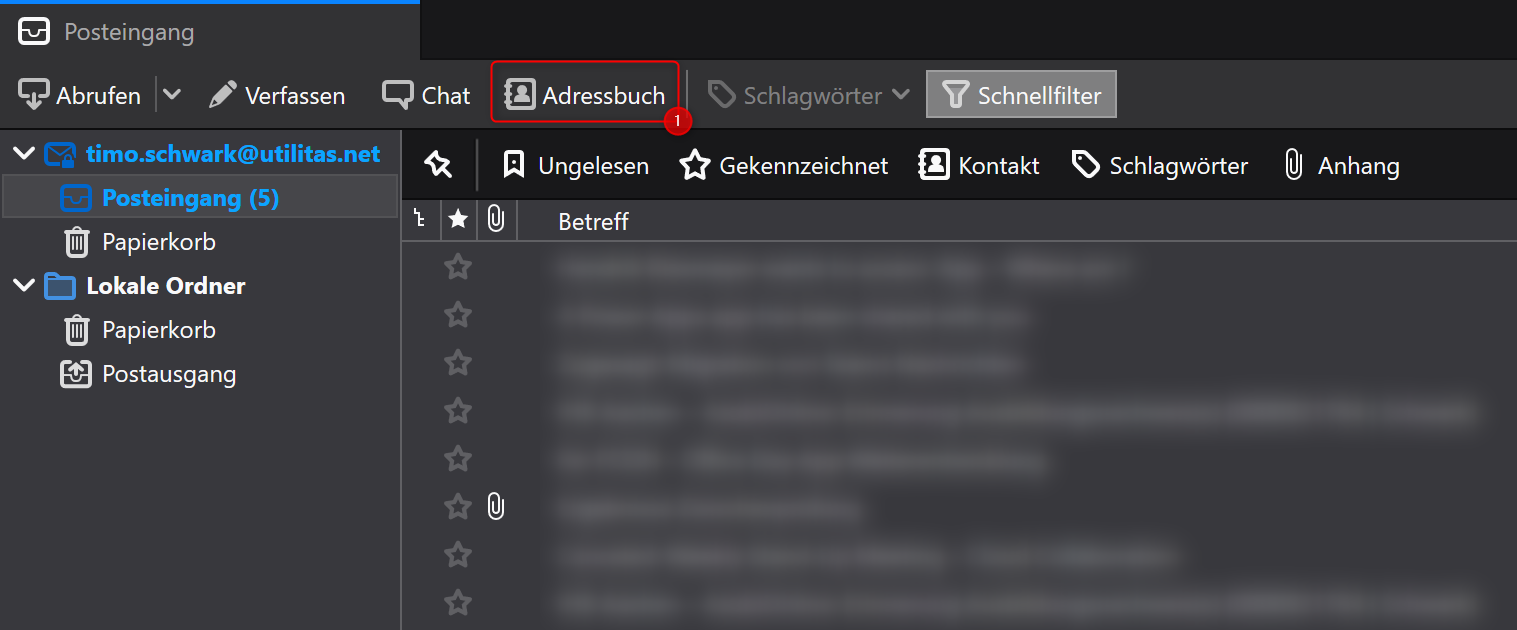
- Wählen Sie im oberen Reiter die Schaltfläche „Adressbuch“.
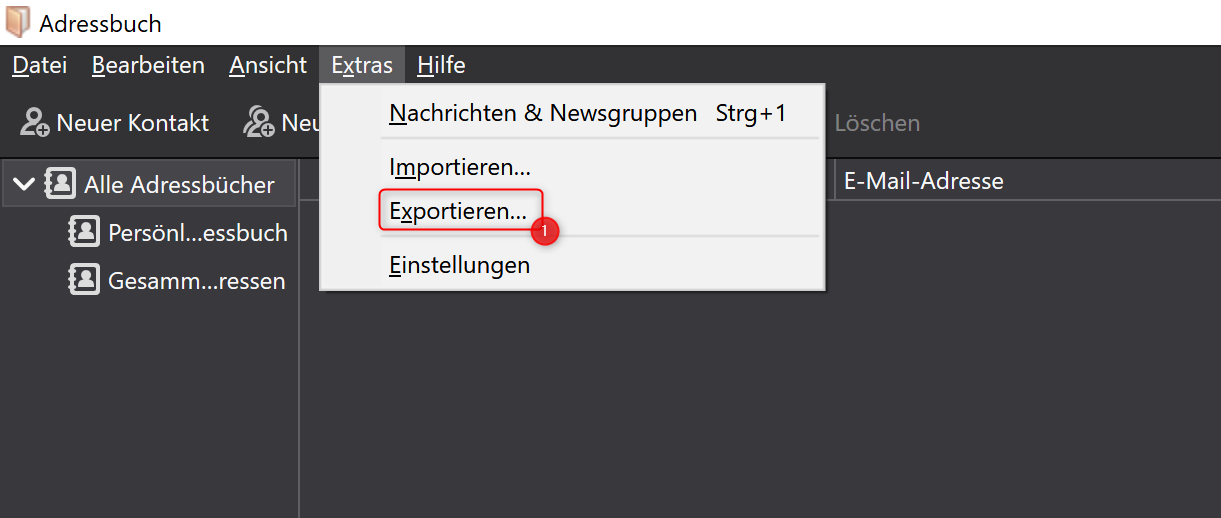
- Wählen Sie unter „Extras“ den Punkt „Exportieren…“.
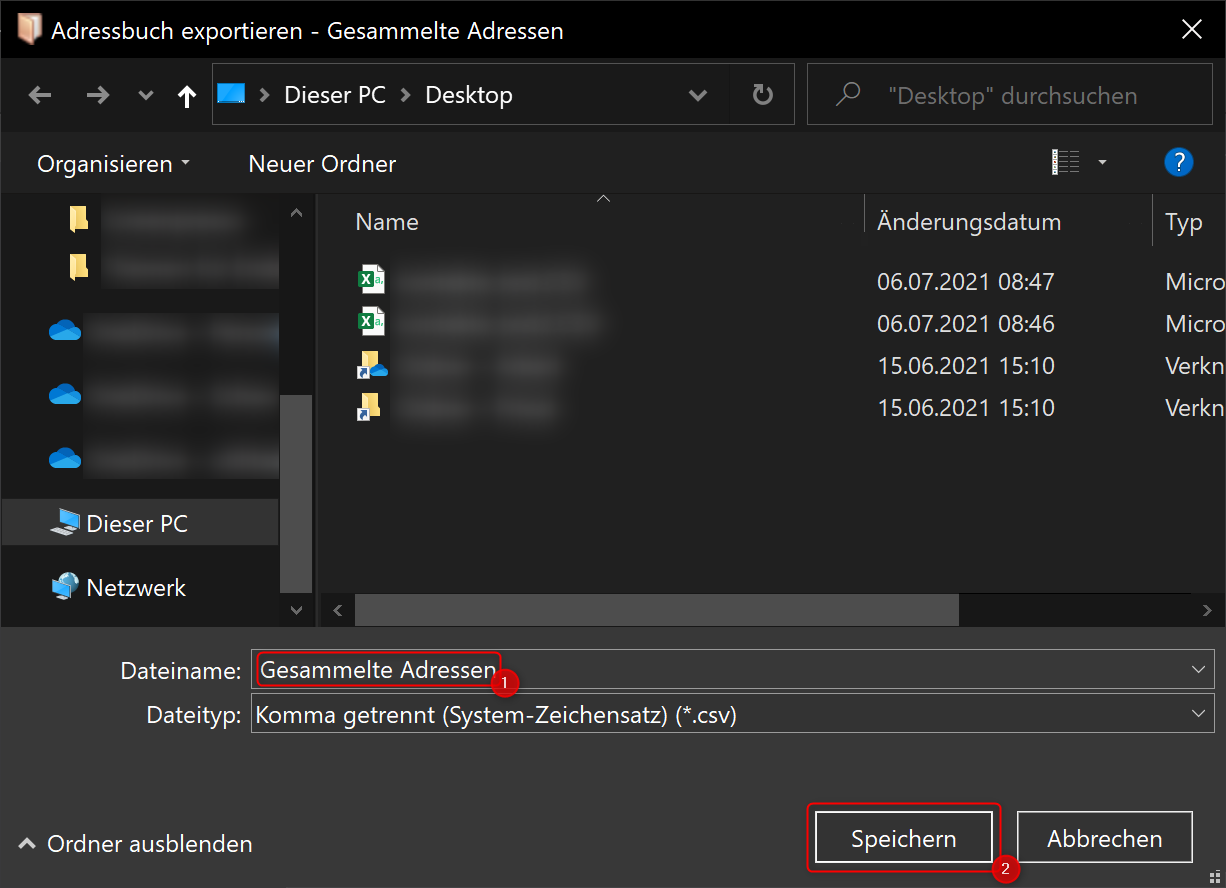
- Geben Sie Ihrer zu Exportierenden Datei einen Namen.
- Wählen Sie Ihren Speicherort aus.
- Bestätigen Sie Ihre Eingaben mit „Speichern“.
Kontakte Importieren
- Wählen Sie im oberen Reiter die Schaltfläche „Adressbuch“.
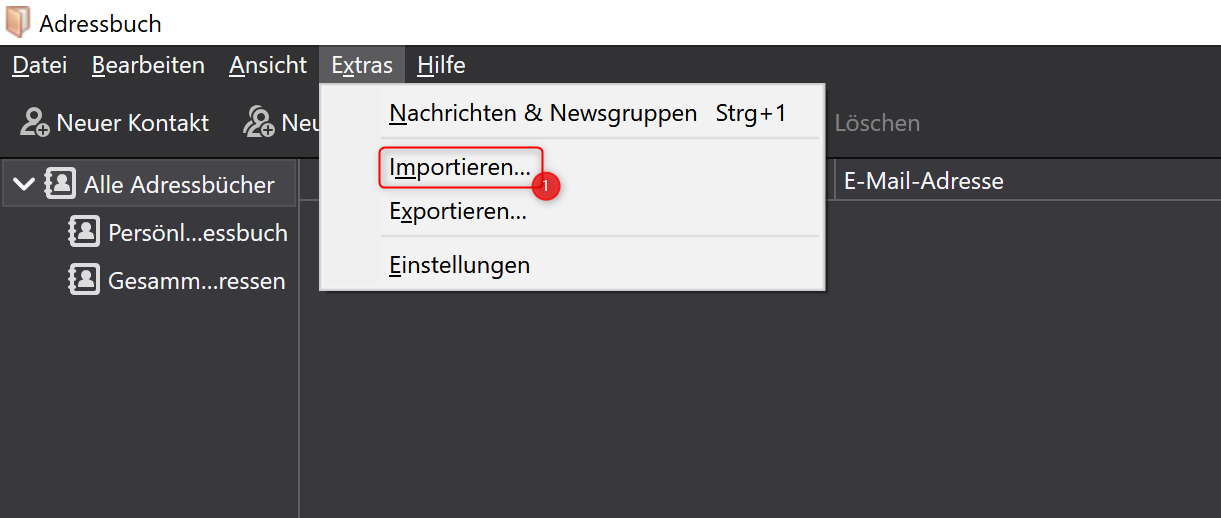
- Wählen Sie unter „Extras“ den Punkt „Importieren…“.
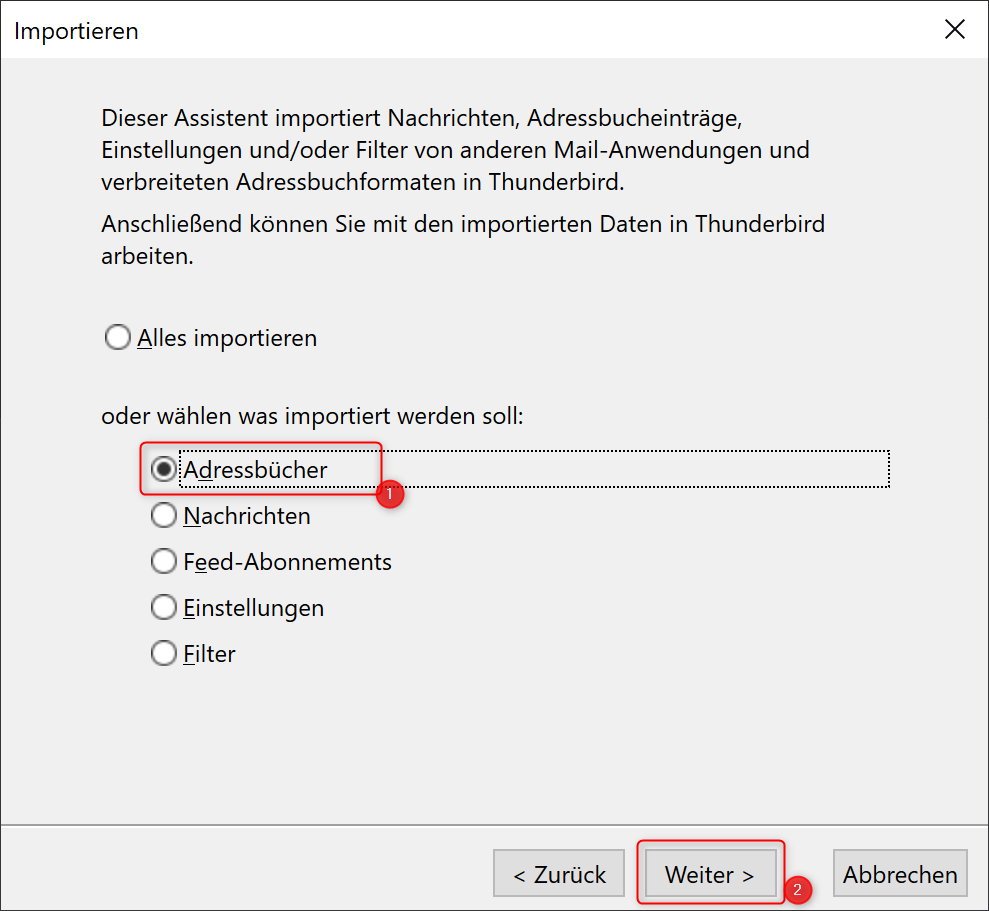
- Wählen Sie in der unteren Auswahl „Adressbücher“.
- Bestätigen Sie Ihre Auswahl mit „Weiter“.
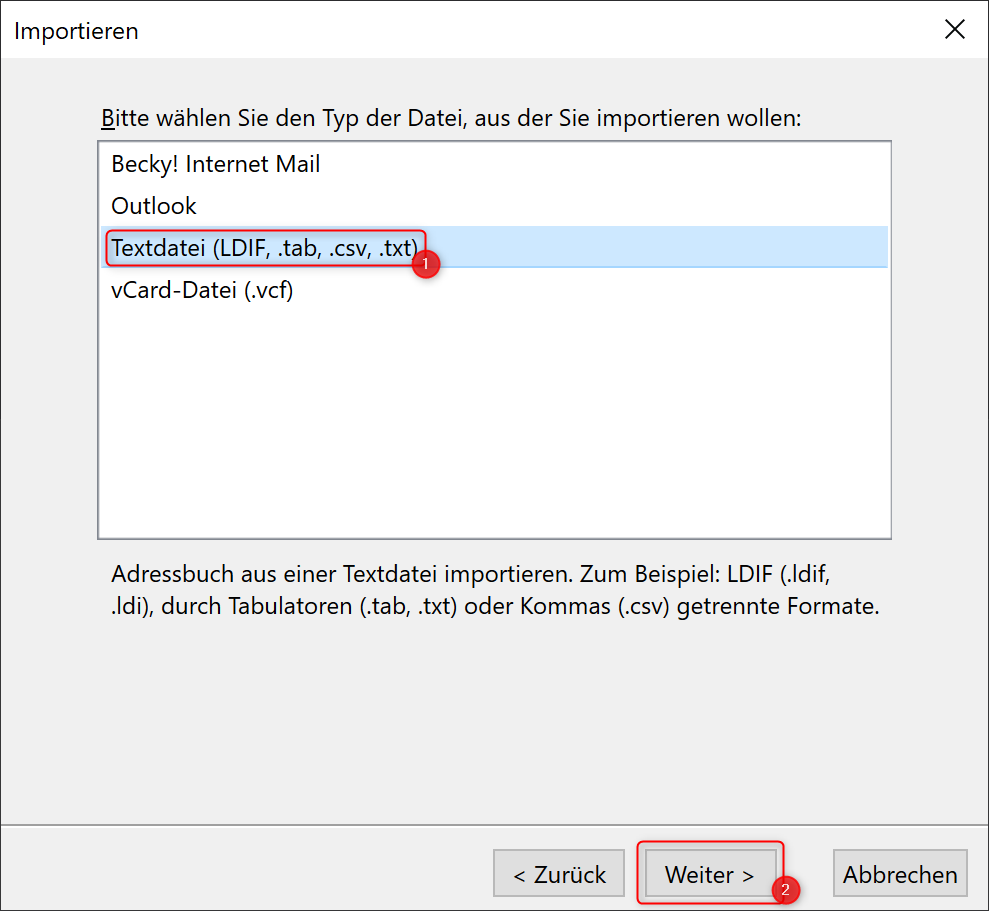
- Wählen Sie den Dateitypen „Textdatei (LDIF, .tab, .csv, .txt)“.
- Bestätigen Sie mit „Weiter“.
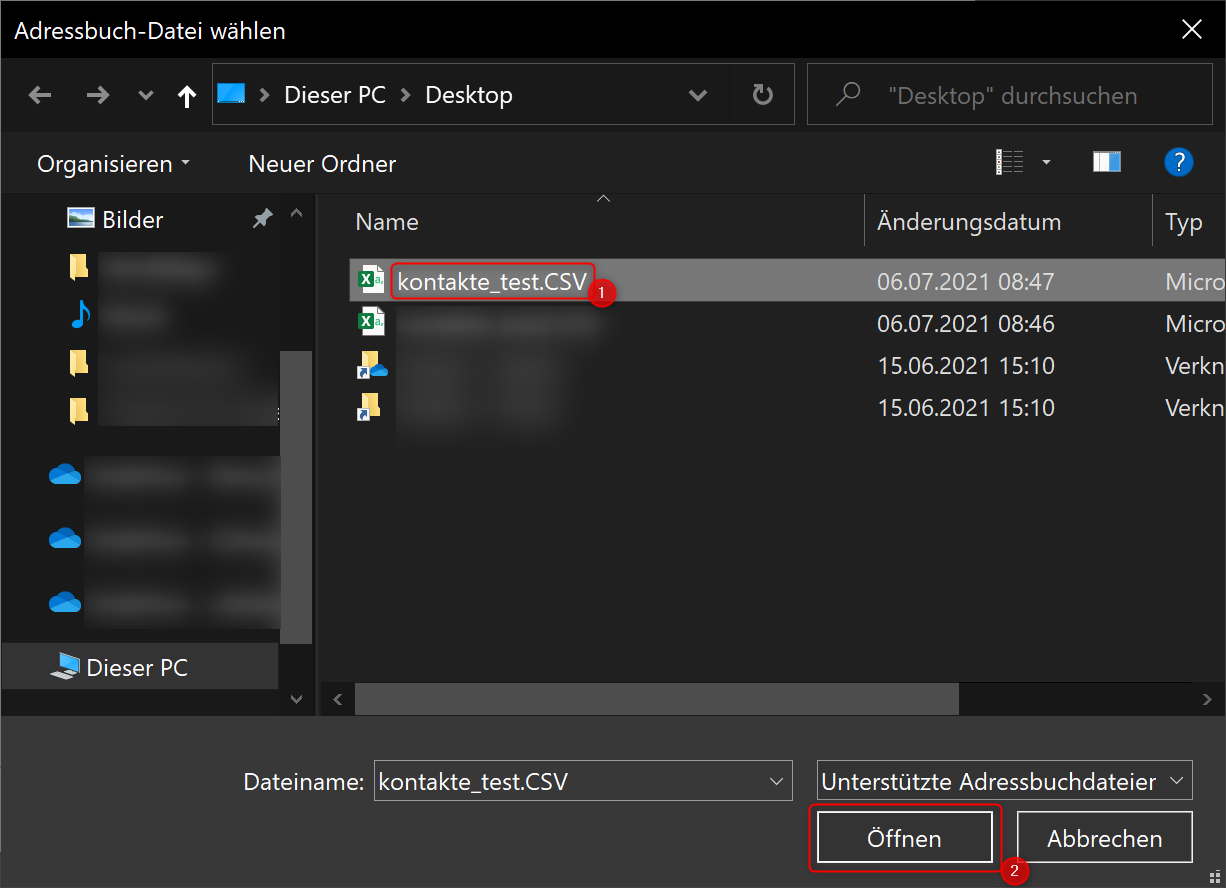
- Wählen Sie Ihre zu Importierende CSV Datei aus.
- Bestätigen Sie Ihre Auswahl mit „Öffnen“.
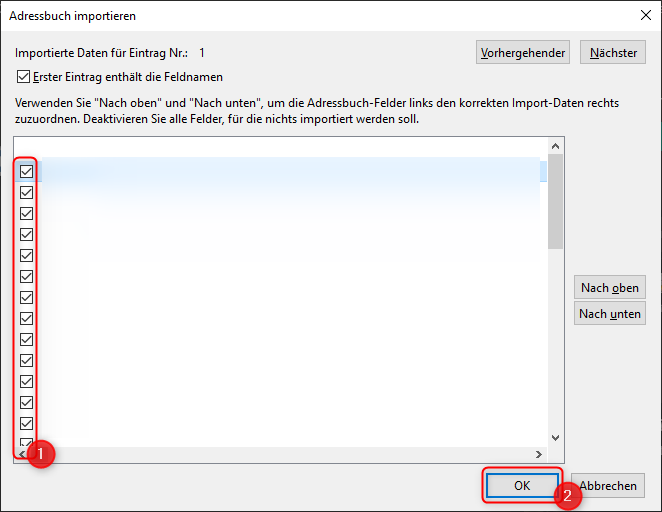
- Wählen Sie Ihre einzelnen Kontakte aus oder ab.
- Bestätigen Sie den Import mit „Ok“.
- Klicken Sie auf „Fertigstellen“.
Related Articles
Outlook Kontakte Importieren/Exportieren
Outlook Kontakte Kontakte Exportieren Starten Sie Ihr Lokales Outlook Programm. Wählen Sie oben Links die Schaltfläche „Datei“. Wechseln Sie unter den Reiter „Öffnen und Exportieren“. Klicken Sie auf „Importieren/Exportieren“. Wählen Sie „In Datei ...
Gmail Kontakte
Gmail Kontakte Kontakte Exportieren Besuchen Sie Google-Kontakte unter dem Link > https://contacts.google.com/u/0/?cplus%3D0=#contacts Wählen Sie im Linken Reiter die Schaltfläche „Exportieren“. Wählen Sie den zweiten Punkt „Kontakte“. Exportieren ...
Web de Kontakte
Web.de Kontakte Kontakte Importieren Melden Sie bei Web.de Webmailer an. Wählen Sie im oberen Reiter die Schaltfläche „Adressbuch“. Klicken Sie auf der rechten Seite auf „Kontakte importieren“. Wählen Sie „Importiere aus Datei“. Klicken Sie auf die ...
Teams: Kontakte hinzufügen
Kontakte hinzufügen Wählen Sie im linken Reiter den Punkt „Anrufe“ aus. Klicken Sie nun links auf die Kategorie „Kontakte“. Erstellen Sie einen neuen Kontakt über die Schaltfläche „Kontakt hinzufügen“. Geben Sie nun den Namen der hinzuzufügenden ...
Elemente als gelesen markieren
https://blog.blackseals.net/2011/11/23/in-outlook-2010-kontakte-oder-kalendereintraege-als-gelesen-markieren/