Outlook Kontakte Importieren/Exportieren
Outlook Kontakte
Kontakte Exportieren
- Starten Sie Ihr Lokales Outlook Programm.
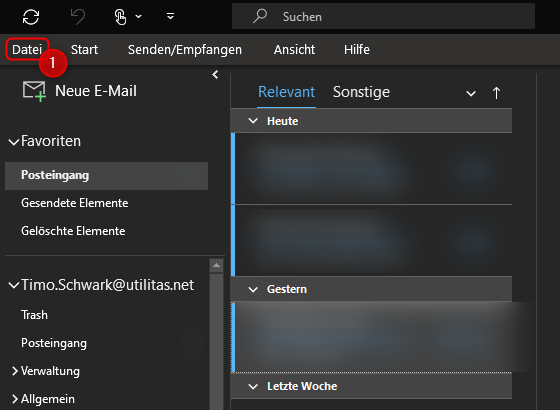
- Wählen Sie oben Links die Schaltfläche „Datei“.
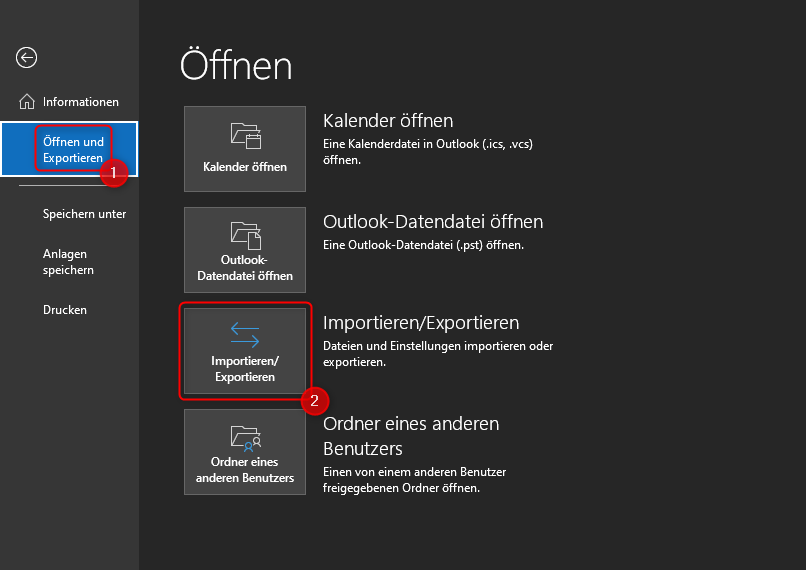
- Wechseln Sie unter den Reiter „Öffnen und Exportieren“.
- Klicken Sie auf „Importieren/Exportieren“.
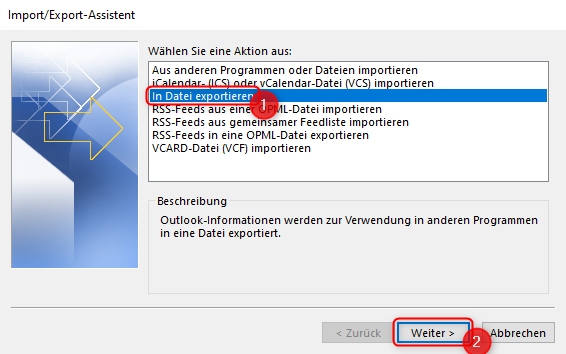
- Wählen Sie „In Datei exportieren“.
- Bestätigen Sie Ihre Auswahl mit einem Klick auf die Schaltfläche „Weiter“.
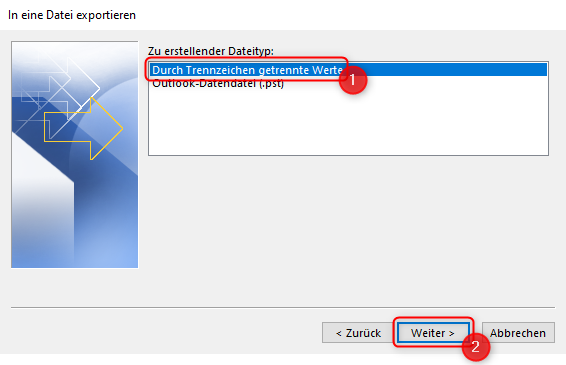
- Wählen Sie die erste Angabe „Durch Trennzeichen getrennte Werte“.
- Bestätigen Sie erneut Ihre Auswahl mit einem Klick auf „Weiter“.
- Wählen Sie unter Ihrer E-Mail-Adresse den Punkt „Kontakte“.
- Bestätigen Sie Ihre E-Mail-Auswahl mit einem Klick auf „Weiter“.
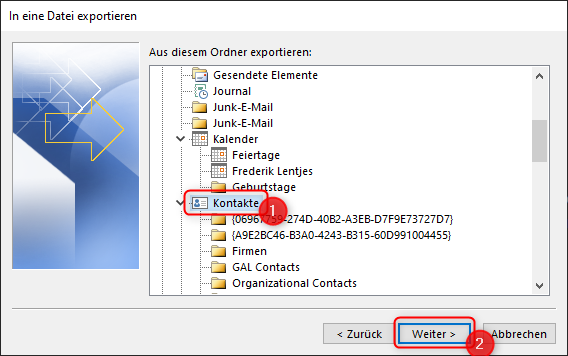
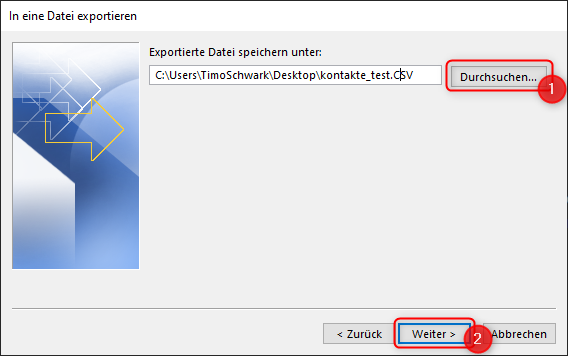
- Geben Sie nun Ihrer Speicherort für den Export an. Sie können diesen auch unter „Durchsuchen“ auf Ihrem PC heraussuchen und auswählen.
- Bestätigen Sie Ihren Speicherort mit „Weiter“.
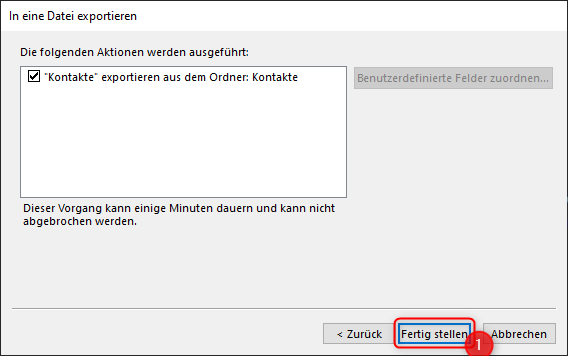
- Klicken Sie zuletzt auf „Fertig stellen“ um Ihre Kontakte zu exportieren.
Kontakte Importieren
- Starten Sie Ihr Lokales Outlook Programm.
- Wählen Sie oben Links die Schaltfläche „Datei“.
- Wechseln Sie unter den Reiter „Öffnen und Exportieren“.
- Klicken Sie auf „Importieren/Exportieren“.
- Wählen Sie zum Importieren „Aus anderen Programmen oder Dateien importieren“.
- Bestätigen Sie Ihre Auswahl mit „Weiter“.
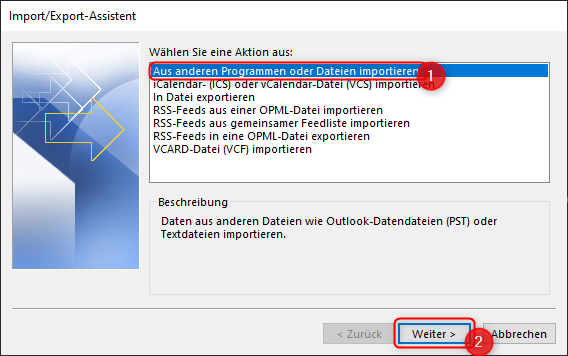
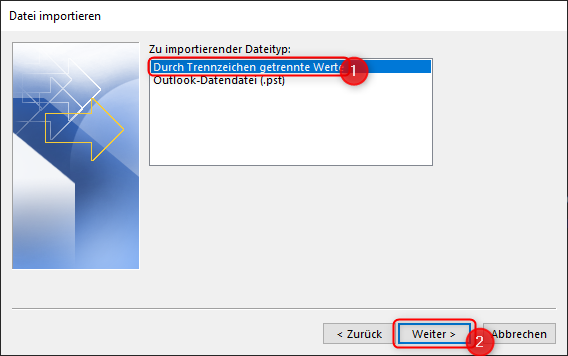
- Wählen Sie Ihren zu importierenden Dateitypen aus. (oben = .CSV)
- Bestätigen Sie mit „Weiter“.
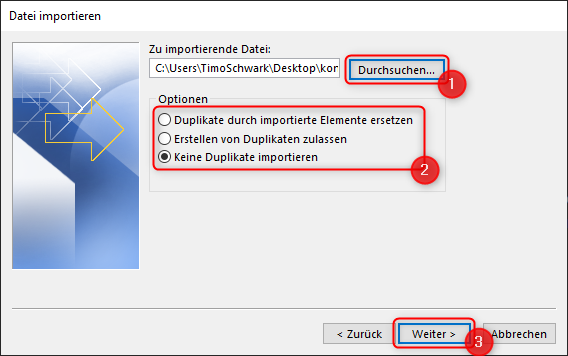
- Dursuchen Sie Ihren PC nach der zu importierenden Datei und wählen Sie diese aus.
- Stellen Sie ein, ob Duplikate Ihrer Kontakte erstellt werden dürfen.
- Bestätigen Sie Ihre Auswahl mit „Weiter“.
- Wählen Sie unter Ihrer E-Mail-Adresse den Punkt „Kontakte“.
- Bestätigen Sie Ihre E-Mail-Auswahl mit einem Klick auf „Weiter“.
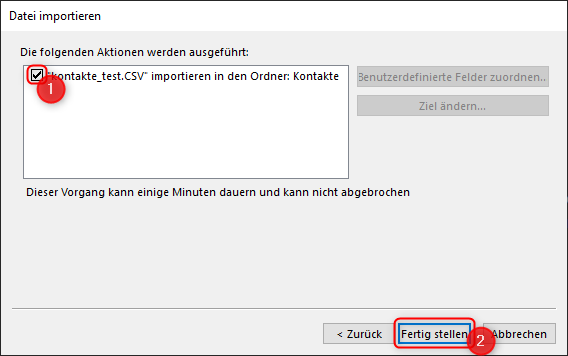
- Wählen Sie Ihre zu importierenden Dateien mit einem Häkchen aus.
- Importieren Sie alle Kontakte mit einem Klick auf „Fertig stellen“.
Related Articles
Gmail Kontakte
Gmail Kontakte Kontakte Exportieren Besuchen Sie Google-Kontakte unter dem Link > https://contacts.google.com/u/0/?cplus%3D0=#contacts Wählen Sie im Linken Reiter die Schaltfläche „Exportieren“. Wählen Sie den zweiten Punkt „Kontakte“. Exportieren ...
Mozilla Thunderbird Kontakte Importieren/Exportieren
Mozilla Thunderbird Kontakte Kontakte Exportieren Wählen Sie im oberen Reiter die Schaltfläche „Adressbuch“. Wählen Sie unter „Extras“ den Punkt „Exportieren…“. Geben Sie Ihrer zu Exportierenden Datei einen Namen. Wählen Sie Ihren Speicherort aus. ...
Web de Kontakte
Web.de Kontakte Kontakte Importieren Melden Sie bei Web.de Webmailer an. Wählen Sie im oberen Reiter die Schaltfläche „Adressbuch“. Klicken Sie auf der rechten Seite auf „Kontakte importieren“. Wählen Sie „Importiere aus Datei“. Klicken Sie auf die ...
Outlook: Outlook Regeln erstellen
Outlook Regeln erstellen Wählen Sie oben rechts die Einstellungen aus. Wählen Sie ganz unten den Punkt „Alle Outlook-Einstellungen anzeigen“. Begeben Sie sich nun in die Emails und dann in den Bereich „Regeln“. Nun können Sie Ihrer Regeln einen Namen ...
Teams: Kontakte hinzufügen
Kontakte hinzufügen Wählen Sie im linken Reiter den Punkt „Anrufe“ aus. Klicken Sie nun links auf die Kategorie „Kontakte“. Erstellen Sie einen neuen Kontakt über die Schaltfläche „Kontakt hinzufügen“. Geben Sie nun den Namen der hinzuzufügenden ...